Selasa, 05 Februari 2013

SpeedUp Booting Windows 7


cara mempercepat booting windows 7Booting Windows 7 Anda sudah mulai lambat? Menjengkelkan bukan? Kali ini saya akan membagikan cara mempercepat booting Windows 7. Berikut caranya…

Cara mempercepat booting Windows 7

1. Windows Boot Perfomance Diagnostic

Untuk melakukan trik ini, Anda harus mengakses group policy. Namun group policy ini tidak ada pada Windows 7 Starter dan Home Edition. (Untuk mengetahui versi Windows Anda, baca artikel ini). Langkah-langkahnya:
  • Tekan tombol Windows + R
  • Ketik “gpedit.msc”. Enter
  • Pada kolom sebelah kiri, masuk ke bagian “Computer configuration” -> “Administrative Template” -> “Systems” -> “Troubleshooting and Diagnostic” -> “Windows Boot Performance Diagnostic”
  • Double klik “Configure Scenario Execution Level”. Pilih “Enable”.
cara mempercepat booting windows 7
  • Pada “Scenario Execution Level”, klik tanda panah ke bawah. Pilih “Detection Troubleshooting and Resolution”.
cara mempercepat windows 7
  • Klik “OK”. Selesai. Jika dirasa kurang cepat, lanjut ke cara kedua.

2. Advance Boot

Cara ini hanya bisa dilakukan pada komputer/ laptop dengan prosesor lebih dari 1 core (misal: dual core, core 2 duo, i3, i5, quad core, dll). Trik ini adalah merubah jumlah core yang digunakan untuk booting. Jika normalnya hanya 1 yang digunakan, maka kali ini Anda akan merubahnya menjadi jumlah maksimal core yang ada. Berikut langkah-langkahnya:
  • Tekan tombol Windows + R
  • Ketikkan “msconfig”. Tekan “Enter”
  • Masuk ke tab “Boot”
cara mempercepat booting windows 7
  • Klik “Advanced options…”
  • Centang bagian “Number of processors”
cara mempercepat booting windows 7
  • Klik tanda panah ke bawah, pilih angka yang paling besar.
  • Klik “OK”
  • Klik “OK”
Jika diminta restart, terserah Anda. Ingin segera restart atau restart nanti.

3. Hapus isi folder “Prefecth”

Trik ke-3 untuk mempercepat booting Windows 7 adalah menghapus isi folder prefetch. Cara ini dapat juga dilakukan untuk Windows XP dan Vista.
Setiap Anda menjalankan program, Windows akan mengingatnya dan membuat sebuah file berukuran kecil di folder prefetch. Di lain waktu Anda menjalankan program tersebut, Windows akan lebih cepat me-loadnya. Waktu loading akan menjadi lebih singkat.
Ini sangat bermanfaat. Tapi efeknya proses booting jadi lambat karena Windows akan membaca file-file di dalam folder prefetch tersebut. Oleh karena itu, jika file-file tersebut dihapus, maka proses booting akan menjadi lebih cepatSebaliknya, waktu loading program akan menjadi lebih lama seperti pertama kali menginstallnya. Jadi lakukanlah trik ke-3 ini dengan bijak. Saya sendiri hanya menghapus isi folder prefetch 2 minggu sekali.
Cara menghapus isi folder prefetch:
  • Akses Windows Explorer
  • Masuk ke drive C -> Windows -> Prefetch
  • Hapus semua isinya secara permanen (Shift + Del)

Video Cara Mempercepat Booting Windows 7

Makin lambatnya komputer dapat disebabkan beberapa hal. Sebaiknya Anda rajin merawat komputer Anda. Selain mempercepat booting, Anda juga dapat mempercepat shutdown Windows 7. Demikianlah yang dapat saya bagikan tentang cara mempercepat booting Windows 7. Mungkin Anda punya trik lain?
Referensi dan gambar:
  • http://agussale.com/cara-mempercepat-boot-windows-7

cara mempercepat booting windows 7Booting Windows 7 Anda sudah mulai lambat? Menjengkelkan bukan? Kali ini saya akan membagikan cara mempercepat booting Windows 7. Berikut caranya…

Cara mempercepat booting Windows 7

1. Windows Boot Perfomance Diagnostic

Untuk melakukan trik ini, Anda harus mengakses group policy. Namun group policy ini tidak ada pada Windows 7 Starter dan Home Edition. (Untuk mengetahui versi Windows Anda, baca artikel ini). Langkah-langkahnya:
  • Tekan tombol Windows + R
  • Ketik “gpedit.msc”. Enter
  • Pada kolom sebelah kiri, masuk ke bagian “Computer configuration” -> “Administrative Template” -> “Systems” -> “Troubleshooting and Diagnostic” -> “Windows Boot Performance Diagnostic”
  • Double klik “Configure Scenario Execution Level”. Pilih “Enable”.
cara mempercepat booting windows 7
  • Pada “Scenario Execution Level”, klik tanda panah ke bawah. Pilih “Detection Troubleshooting and Resolution”.
cara mempercepat windows 7
  • Klik “OK”. Selesai. Jika dirasa kurang cepat, lanjut ke cara kedua.

2. Advance Boot

Cara ini hanya bisa dilakukan pada komputer/ laptop dengan prosesor lebih dari 1 core (misal: dual core, core 2 duo, i3, i5, quad core, dll). Trik ini adalah merubah jumlah core yang digunakan untuk booting. Jika normalnya hanya 1 yang digunakan, maka kali ini Anda akan merubahnya menjadi jumlah maksimal core yang ada. Berikut langkah-langkahnya:
  • Tekan tombol Windows + R
  • Ketikkan “msconfig”. Tekan “Enter”
  • Masuk ke tab “Boot”
cara mempercepat booting windows 7
  • Klik “Advanced options…”
  • Centang bagian “Number of processors”
cara mempercepat booting windows 7
  • Klik tanda panah ke bawah, pilih angka yang paling besar.
  • Klik “OK”
  • Klik “OK”
Jika diminta restart, terserah Anda. Ingin segera restart atau restart nanti.

3. Hapus isi folder “Prefecth”

Trik ke-3 untuk mempercepat booting Windows 7 adalah menghapus isi folder prefetch. Cara ini dapat juga dilakukan untuk Windows XP dan Vista.
Setiap Anda menjalankan program, Windows akan mengingatnya dan membuat sebuah file berukuran kecil di folder prefetch. Di lain waktu Anda menjalankan program tersebut, Windows akan lebih cepat me-loadnya. Waktu loading akan menjadi lebih singkat.
Ini sangat bermanfaat. Tapi efeknya proses booting jadi lambat karena Windows akan membaca file-file di dalam folder prefetch tersebut. Oleh karena itu, jika file-file tersebut dihapus, maka proses booting akan menjadi lebih cepatSebaliknya, waktu loading program akan menjadi lebih lama seperti pertama kali menginstallnya. Jadi lakukanlah trik ke-3 ini dengan bijak. Saya sendiri hanya menghapus isi folder prefetch 2 minggu sekali.
Cara menghapus isi folder prefetch:
  • Akses Windows Explorer
  • Masuk ke drive C -> Windows -> Prefetch
  • Hapus semua isinya secara permanen (Shift + Del)

Video Cara Mempercepat Booting Windows 7

Makin lambatnya komputer dapat disebabkan beberapa hal. Sebaiknya Anda rajin merawat komputer Anda. Selain mempercepat booting, Anda juga dapat mempercepat shutdown Windows 7. Demikianlah yang dapat saya bagikan tentang cara mempercepat booting Windows 7. Mungkin Anda punya trik lain?
Referensi dan gambar:
  • http://agussale.com/cara-mempercepat-boot-windows-7
Software untuk Mempercepat Kinerja Komputer

Software untuk Mempercepat Kinerja Komputer – sebelumnya telah kita bahas cara mempercepat kinerja komputer namun postingan kali ini menggunakan software. Kinerja Komputer yang lambat disaat kita membutuhkan data yang ada di komputer atau pekerjaan – pekerjaan yang sangat mendesak  terkadang membuat kita jengkel.

ADVERTISEMENT 
Kinerja Komputer yang lambat biasanya dipengaruhi oleh beberapa faktor salah satunya ialah banyaknya aplikasi yang sedang berjalan, banyaknya aplikasi yang terinstall pada komputer maupun laptop dan besarnya aplikasi yang terinstal pada komputer kita.
Software untuk Mempercepat Kinerja Komputer
Hal seperti itulah yang membuat sistem komputer bekerja berat maka otomatis komputer akan membutuhkan ruang memori yang lebih banyak. Hal ini dapat kita ibaratkan sebagai seseorang yang sedang bekerja kemudian mengangkat sebuah barang yang sangat berat di pundaknya maka otomatis orang tersebut akan berjalan sangat lambat dan hati-hati agar dia tidak jatuh, nah seperti itu pula Sistem Komputer.
ADVERTISEMENT 
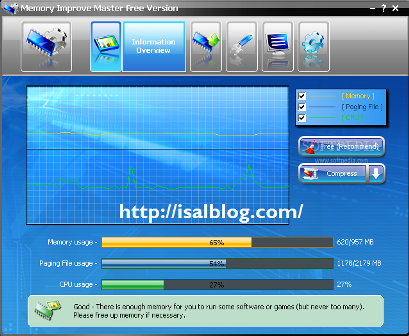
Software untuk Mempercepat Kinerja Kompute Salah satu Software untuk Mempercepat Kinerja Komputer ialah Memory Improve Master, software ini dapat kita gunakan untuk Meminimalisir Sistem Komputer yang lambat. Memory Improve Master dirancang khusus untuk mengoptimalkan serta memonitor Sistem Komputer agar Komputer atau laptop dapat bekerja lebih baik dan cepat.
Software ini sangat mudah digunakan, anda bisa langsung menginstall dan menjalankannya, tanpa harus registrasi dengan key ataupun serial number. Karena software ini merupakan software free atau gratis, tapi hasilnya cukup memuaskan. Jika di komputer anda terinstall aplikasi yang cukup banyak dan memberatkan memory, maka software untuk mempercepat kinerja komputer ini akan membantu anda untuk mengkompres sehingga memory akan bekerja sesederhana mungkin.
Akan tetapi jika memori komputer anda masih stabil dan tidak berat maka softawe ini akan membebaskan memori yang tidak terpakai. Software ini juga akan membantu apabila terjadi hal-hal sebagai berikut:
  • Komputer bekerja semakin lambat
  • Ingin mengoptimalkan memori komputer
  • Komputer terlalu sering mengalami crash
Selain itu software untuk mempercepat kinerja komputer ini memiliki sangat banyak fitur diantaranya
  • Berjalan pada background/bekerja di belakang layar dan dapat mengoptimalkan memori komputer secara berkala.
  • Membebaskan memori dengan hotkey.
  • Kompres memori untuk mendapatkan ruang yang tersedia.
  • Bekerja secara otomatis untuk mengoptimalkan kinerja komputer
  • Memiliki fitur tune-up dan mempercepat kinerja sistem.
  • Mengelola aplikasi yang sedang berjalan pada komputer.
  • Wizard, Autorun, Hotkey, dan lain sebagainya
Nah itulah beberapa keunggulan dari software untuk mempercepat kinerja komputer ini, jika anda tertari dan ingin mencobanya, bisa langsung anda download secara gratis pada link yang download yang telah saya sediakan di akhir postingan ini dan untuk saat ini versi terbaru yang bisa didownload yaitu Version 6.1.2.369. Jadi tunggu apa lagi segera download software untuk mempercepat kinerja komputer DISINI
Jadi intinya aplikasi ini nantinya yang akan memabantu anda untuk menjaga komputer / laptop sehingga dapat berkerja lebih maksimal, lebih baik dan membantu mempercepat kinerja komputer atau laptop anda. Semoga Bermanfaat.
ADVERTISEMENT 
Artikel Terkait Dengan Software untuk Mempercepat Kinerja Komputer